thinclient
وبلاگی در حوزه تین کلاینتthinclient
وبلاگی در حوزه تین کلاینتکامپیوتر چگونه کار می کند؟
شناخت مجازی سازی data center
آیا تاکنون نام مجازی سازی data center را شنیده اید؟ اغلب مفهومی است که به راحتی قابل درک نیست.
امروزه با روش های قدیمی نگهداری داده، نیازهای مدرن کسب و کار را نمیتوان برآورده کرد، به ویژه هنگامی که صحبت از داده های کلان میشود.
خوشبختانه، مجازی سازی داده ها برای کمک به حل مشکلات عملکرد، هزینه و دسترسی که مراکز داده پیچیده ایجاد میکنند، تکامل یافته است.
مجازی سازی مرکز داده هنگامی که به عنوان ابزاری برای توسعه و آزمایش محیط سرور مورد استفاده قرار میگیرد
بخش IT را قادر می سازد تا در زمان مناسب اطلاعات متنوع و گسترده ای را به کاربران تحویل دهد.
مجازی سازی data center چیست؟
با مجازی سازی مرکز داده، سازمان ها میتوانند چندین سیستم عامل و برنامه را در یک سرور در فضای ابری اجرا کنند و باعث افزایش مقیاس و بهبود بهره وری شوند.
در واقع این روش فرآیندی خاصی است که در آن طراحی، توسعه و استقرار مرکز داده بر روی فناوری رایانش ابری و مجازی سازی انجام میشود.
به بیان ساده دیتاسنتر محل استقرار تعداد زیادی از سرورهای کامپیوتری است که در کنار یکدیگر و بدون وقفه، امور مربوط به رایانش، ذخیرهسازی و انتقال دادهها را انجام میدهند.
برای درک این که مجازی سازی data center چیست، ابتدا باید به تعریف مفهوم بنیادی مجازی سازی از دیدگاه کارشناسان فناوری اطلاعات بپردازیم.
مجازی سازی چیست؟
مجـازی سـازی رابط میـان سـخت افـزار و سیسـتم عامـل اسـت.
و بـه شـما این امکان را میدهد تا چند نرمافزار کاربردی و سیستم عامل را بر روی یک سیستم فیزیکی پیادهسازی کنید.
بـه نحـوی که باعث بهرهوری در هزینـههـای سـختافـزار، نـرمافـزار و اسـتفاده بهینـه از تمـامی منـابع سیستمی شود که کاهش هزینه و مصرف انرژی را نیز به همراه دارد.
آشنایی با Data Center
دیتاسنتر به مراکزی گفته میشود که عملیات و تجهیزات فناوری اطلاعات سازمان را برای اهداف ذخیره، پردازش و انتشار داده ها و برنامه ها متمرکز میکند.
مراکز داده بخشی جدایی ناپذیر از شرکت هستند که خدماتی مانند:
ذخیره سازی، مدیریت، پشتیبان گیری، بازیابی اطلاعات و تامین انرژی را ارائه میدهد.
مراکز داده برای تداوم فعالیت های روزمره حیاتی هستند.
در نتیجه، امنیت مراکز داده و اطلاعات آن ها از اولویت های اصلی هر سازمان محسوب میشوند.
چرا شرکت ها باید مراکز داده خود را مجازی کنند؟
در ادامه برای پاسخ به این سوال به بیان ویژگی های مجازی سازی دیتا سنتر میپردازیم.
ویژگی مجازی سازی data center
1. کاهش هزینه های عملیاتی
سخت افزار در حوزه IT یکی از گران ترین دارایی ها است.
وقتی مقدار سخت افزار کاهش می یابد، هزینه نیز کاهش مییابد.
هزینه ها شامل هزینه برق و نگهداری نیز میشود.
مجازی سازی داده، برنامه ها و خدمات را از سخت افزار اصلی جدا می کند.
و مشاغل می توانند برای کاهش هزینه ها ، سرورهای فیزیکی فرسوده را با سرورهای مجازی جایگزین کنند.
مجازی سازی مرکز داده همچنین باعث افزایش طول عمر تجهیزات موجود میشود.
و انعطاف پذیری بیشتری را برای کنترل هزینه های نگهداری و بهره برداری فراهم میکند.
2. بهبود عملکرد
مجازی سازی data center می تواند عملکرد، چابکی و پاسخگویی برنامه را بهبود بخشد.
با مجازی سازی، می توانید مراکز داده را برای تنظیم دقیق عملکرد برنامه و کاهش گلوگاه ها پیکربندی کنید.
3. به حداقل رساند اتلاف در زمان
زمان خرابی سرور بسیار برای تجارت شما گران تمام می شود.
در حقیقت، طبق نظرسنجی که در سال 2017 صورت گرفت 98 درصد شرکت ها تخمین می زنند که زمان خرابی حداقل 100000 دلار در ساعت برای آنها هزینه دارد.
پیشگیری از فاجعه
از دست دادن داده ها در اثر عواملی همچون آتش سوزی، سیل، اشتباهات کارمندان، ویروس ها یا خرابی سرور میتواند یک تجارت را فلج کند.
مجازی سازی دیتا سنتر، با هدف بازگرداندن اطلاعات در صورت بروز فاجعه برای به حداقل رساندن زمان خرابی طراحی شده است.
هنگامی که این فرایند به درستی مدیریت شود تهیه نسخه پشتیبان از مراکز داده مجازی آسان تر از سرورهای سخت افزاری متفاوت است.
بازیابی مراکز داده سنتی میتواند بسیار زمان بر باشد به خصوص اگر سرور فیزیکی آسیب دیده باشد.
با مجازی سازی data center بازآرایی سریعتر است زیرا کمتر از سرورهای فیزیکی استفاده شده است.
4. کاهش گرما
سرورها به دلیل فعلیت های مکانیکی در ان ها صورت میگیرد گرما تولید میکنند.
سرورهای بیش از حد گرم میتوانند منجر به خاموش شدن تجهیزات و خرابی آنها شوند.
استفاده از سخت افزار فیزیکی کمتر، گرمای کمتری تولید میکند و در محافظت بهتر از اطلاعات شما اطمینان میدهد.
نتیجه گیری
هدف از تداوم تجارت دستیابی به حداقل اخلال در تجارت است.
خرابی سخت افزار سرور یکی از رایج ترین مسائلی است که تجارت را مختل میکند.
با مجازی سازی data center تیم های فناوری اطلاعات میتوانند نگهداری و ارتقا server را بدون توقف و با برنامه ریزی انجام دهند.
در مجازی سازی دیگر یک ابزار نیست و در حال تبدیل شدن به یک روش استاندارد و لازم برای اجرای کارها به نحو احسنت است.
پیش بینی میشود بازار مجازی سازی سرور از 1.2 میلیارد دلار در سال 2016 به 4.2 میلیارد دلار تا سال 2022 رشد کند.
قدم های کوچک نتایج بزرگ را رقم میزنند.
پروژه دورکاری چیست؟
چگونه توقف بهروزرسانی ها را در ویندوز 10 فعال نماییم؟
قابل درک است که آپدیت ویندوز به دلیل رفع ایرادها، ضعف های امنیتی و ارتقا کیفیت آن صورت میگیرد.
در آخرین ورژن نسخه سیستم عامل مایکروسافت که ویندوز 10 نام دارد آپدیت های متداولی به صورت خودکار صورت میگیرد.
که این به روزرسانی ها به صورت منظم منجر به آپدیت های جزئی میشوند.
این آپدیت های خودکار ممکن است در زمانی نامناسب صورت گیرد و مشکلاتی را برای ما به همراه داشته باشد.
با یادگیری چگونگی توقف بهروزرسانی ها میتوانید تعیین نمایید که چه زمانی برای به روزرسانی ویندوز شما مناسب است.
با مطالعه این مقاله کنترل ویندوز را در دست بگیرید.
روشهای بسیاری جهت توقف بهروزرسانی ها وجود دارد که در ادامه به معرفی سه روش متداول جهت توقف به روزرسانی ها میپردازیم.
1.توقف به روزرسانی ها توسط Windows Update
2.توقف به روزرسانی ها توسط Group Policy
3.توقف به روزرسانی ها توسط Registry
توقف بهروزرسانی ها توسط Windows Update
برای غیرفعال نمودن به روزرسانی خودکار توسط این روش مراحل زیر را طی کنید.
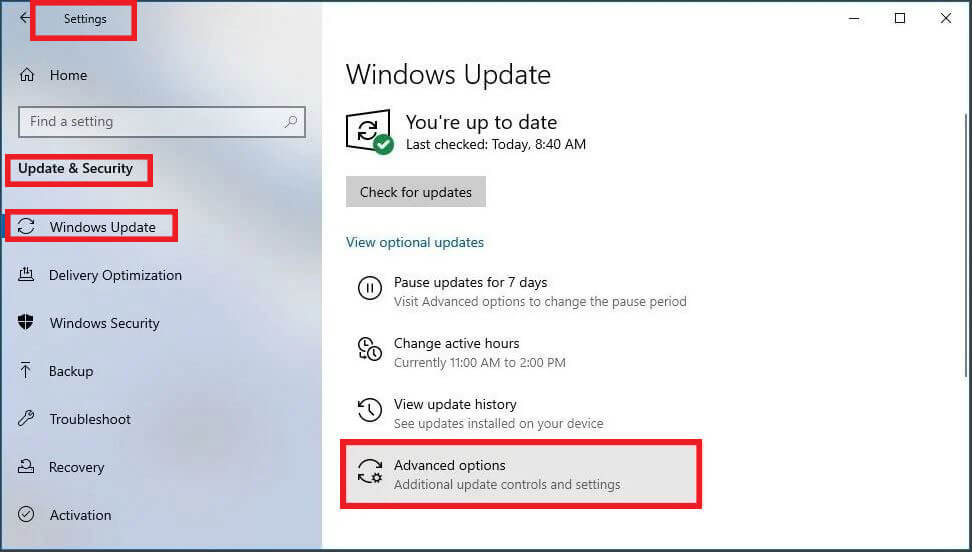
1. Settings را باز کنید.
2. در بخش Update & Security برروی گزینهی Windows Update کلیک نمایید.
3. در صفحهی باز شده بر روی دکمه Advanced Options کلیک کنید.
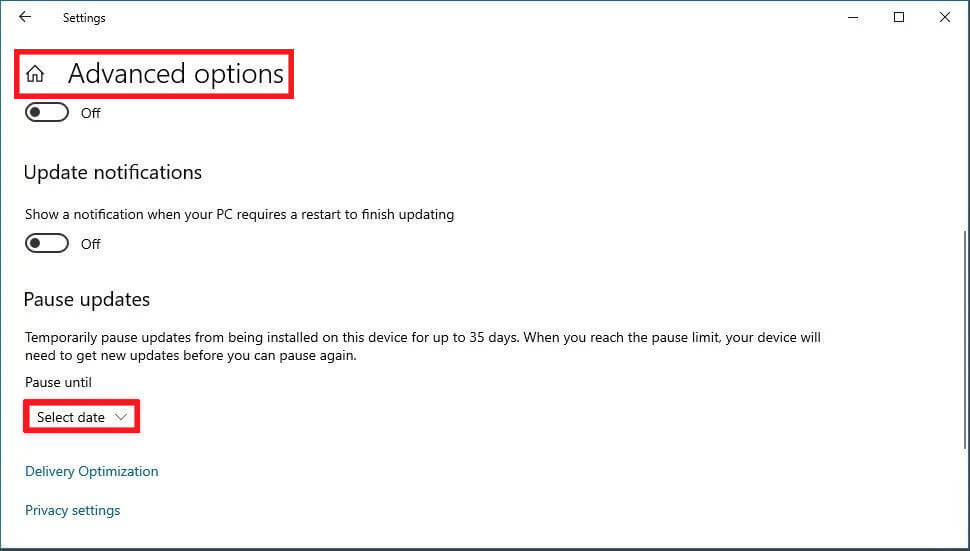
در بخش Advanced Options با گزینه puse until روبه رو خواهید شد که باید در این قسمت تاریخ به روزرسانی ویندوز را انتخاب نمایید.
با طی کردن مراحل بالا به روزرسانی های ویندوز 10 تا روزی که مشخص کردید غیرفعال میشوند.
وقتی دستگاه به تاریخ مشخص شده رسید، باید آخرین به روزرسانی های موجود را نصب نمایید.
نحوه غیرفعال کردن به روزرسانی خودکار با استفاده از Group Policy
از این روش میتوانید برای غیرفعال سازی دائمی ویندوز استفاده نمایید طبق مراحل زیر برای غیرفعال سازی دائمی پیش بروید.
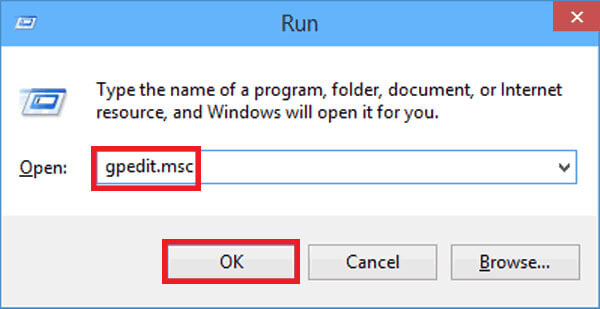
منوی Start را باز کنید دو دکمه ی win+R را با یکدیگر فشار دهید. تا صفحه ی RUN باز شود. در کادر موجود Gpedit.msc را جستجو کنید.
Group Policy Editor را اجرا کنید و مسیر زیر را طی کنید.
Computer Configuration > Administrative Templates > Windows Components > Windows Update
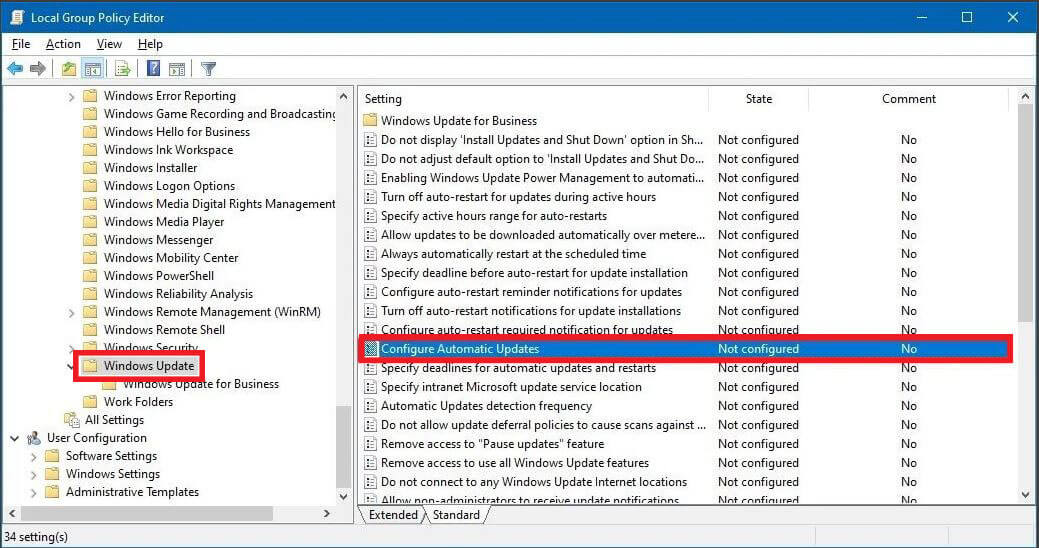
و در نهایت بر روی گزینه Configure Automatic Updates دبل کلیک کنید.
گزینه Disabled را فعال نمایید و برروی دکمه ی Apply کلیک کرده و ok کنید.
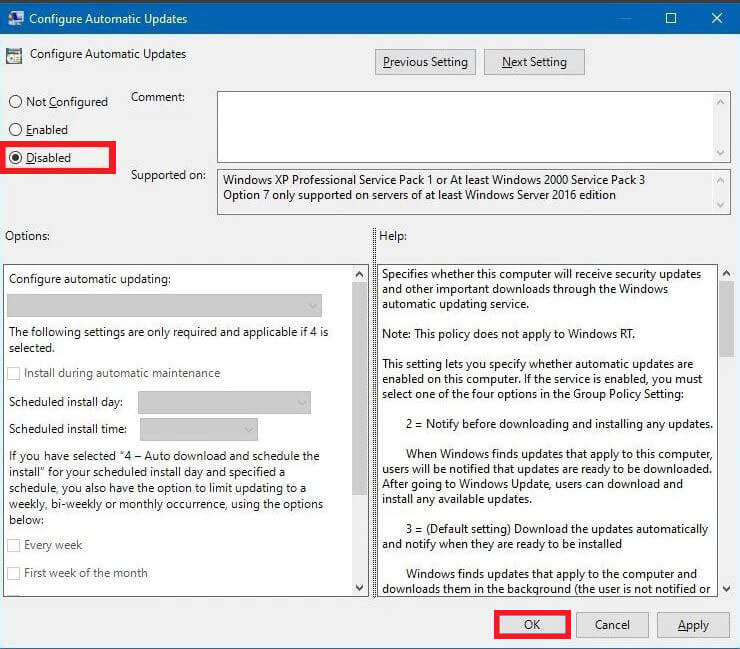
در نهایت با انجام مراحل فوق آپدیت ها برای همیشه غیر فعال میشوند. اما اگر میخواهید مجددا بهروزرسانیهای خودکار را فعال کنید،
میتوانید با انجام دستورالعملهای بالا، مجددا تغییرات را به حالت اول بازگردانید به شرطی که در مرحلهی آخر گزینهی Not configured را انتخاب کنید.
روش غیرفعالسازی توقف بهروزرسانی ها توسط Registry
برای غیرفعال سازی به روزرسانی ها در ویندوز 10 و توسط روش رجیستری همانند مراحل زیر پیش بروید.
منوی Start را باز کنید عبارت regedit را سرچ کنید و Registry Editor را باز کنید. و مسیر زیر را طی کنید.
HKEY_LOCAL_MACHINE\SOFTWARE\Policies\Microsoft\Windows
بر روی گزینه Windows راست کلیک کنید وارد گزینه New شوید و سپس گزینهی Key را انتخاب نمایید.
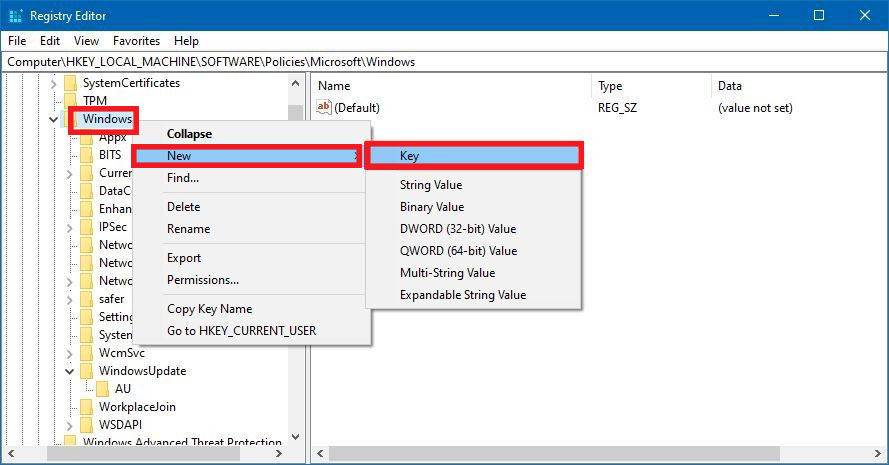
بهتر است نام کلید جدید را WindowsUpdate بگذارید و سپس کلید Enter را فشار دهید.
با راست کلیک کردن بر روی کلید جدید و سپس انتخاب New و Key نام کلید جدید را AU گذاشته و Enter را فشار دهید.
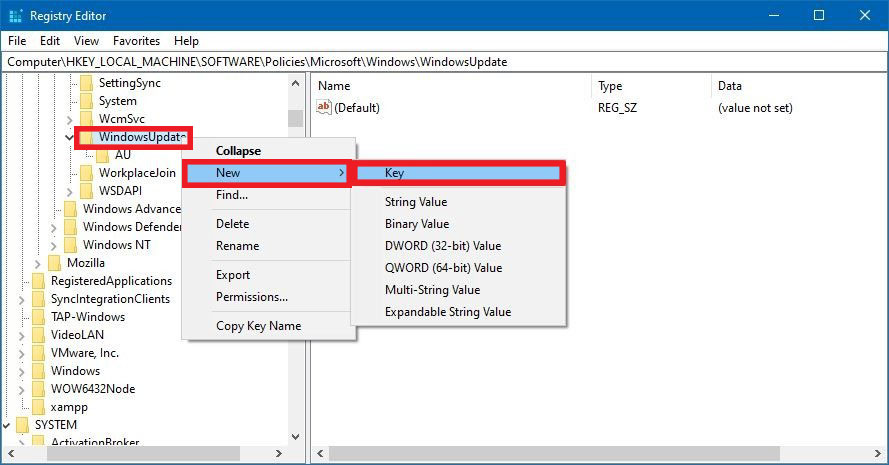 در قسمت راست، کلیک راست نمایید.
و گزینهی New و DWORD (32-bit) Value را انتخاب کنید.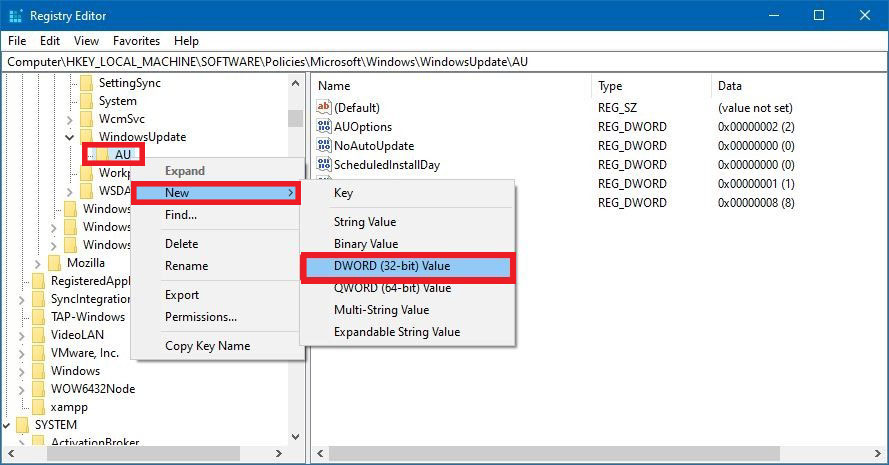
نام کلید جدید را به No Auto Update تغییر داده و کلید Enter را فشار دهید.
روی کلید جدید دبل کلیک کنید و مقدار آن را از ۰ به ۱ تغییر دهید.
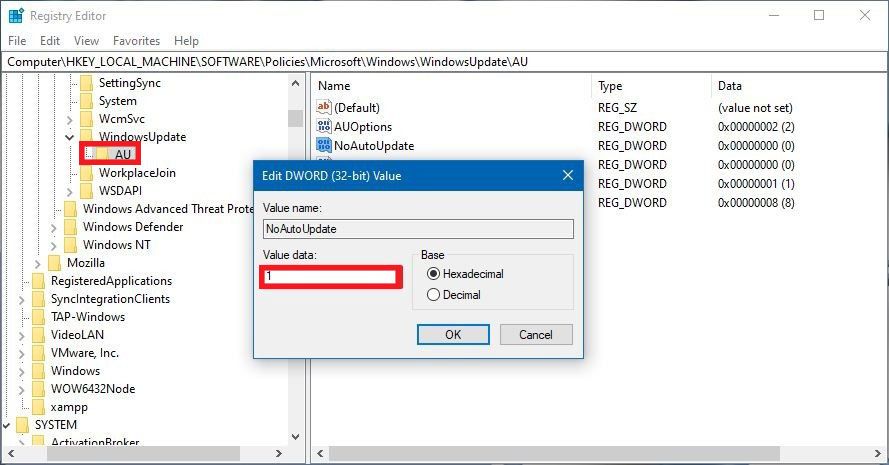
در نهایت هم با کلیک برروی دکمهی OK کلیک نمایید.
و کامپیوتر خود را ری استارت کرده و توقف بهروزرسانی ها را به همراه داشته باشید.

نتیجه گیری
توقف بهروزرسانی ها در پیشگیری از بسیاری از مشکلات به شما کمک خواهند کرد.
به روزرسانی های سیستم عامل و برنامه ها اغلب میتوانند منجر به رفتار غیر منتظره، در رایانه ای که روی آن نصب شدهاند شوند.
یکی از راه های محافظت از دستگاه در برابر مشکلات پیش بینی نشده تهیه نسخه پشتیبان قبل از نصب به روزرسانی ها در رایانه است.
متأسفانه، هنگامی که به روزرسانی های خودکار و بدون تایید شما نصب شوند، نمیتوانید نسخه پشتیبان تهیه نمایید.
بنابراین دلایل متعددی برای خاموش کردن به روزرسانی خودکار در ویندوز 10 وجود دارد. فقط مراقب باشید که بررسی به روزرسانی ها را فراموش نکنید.
اگرچه به روزرسانی های خودکار میتوانند مشکل ساز شوند.
اما در نظر داشته باشید که توقف بهروزرسانی ها هم ممکن است موجب شود که رایانه شما آسیب پذیر شود زیرا جدیدترین آپدیت های امنیتی را نصب نکردهاید.
عقب ماندن سیستم از بهروزرسانی ها مهم نیز میتواند عواقب جدی داشته باشد.
از طریق یادگیری خود را بازآفرینی کنید.
هارد اینترنال ssd چیست؟
گریزی کوتاه
در این مقاله ابتدا به تعریف هارد اینترنال ssd پرداخته سپس مزیت های آن ها مورد به مورد تحلیل می کنیم.
SSD درایو حالت جامد است.
ذخیره سازی و عملکردسریع، دو جنبه اساسی در محاسبات به شمار می روند.
به طور سنتی، هارد دیسک به عنوان محل ذخیره سازی در رایانه های شخصی محسوب می شود.
این در حالی است که سخت افزار جایگزین نیز، برای آن ها وجود دارد.
هارد اینترنال ssd توسط افراد مختلف در بسیاری از اقشار جامعه، برای رفع نیازهای فنی استفاده می شود.
چندین طبقه بندی مختلف از SSD وجود دارد که می تواند به تنهایی یا هم زمان، با سایر تجهیزات مورد استفاده قرار گیرد.
حافظه های SSD ابزاری مناسب برای تقویت توانایی رایانه ها محسوب می شوند.
افرادی که به دنبال سرعت بیشتر و فضای ذخیره سازی بالاتری هستند، باید از هاردهای SSD بیشتر بدانند.
SSD هیچ قسمت متحرک فیزیکی ندارد.
تفاوت زیادی بین درایورهای حالت جامد و انواع هارد وجود دارد. یک دیسک سخت معمولی متشکل از قطعات متحرکی است.
که به مغناطیس و رسانه های نوری پاسخ می دهد. در حالی که هارد اینترنال ssd با دوام بیشتر، خنک تر است و انرژی کمتری مصرف می کند.
مدارهای مجتمع با حافظه نیمه هادی کار می کنند که به عنوان یک درایو دیسک عمل می کند.
و حافظه فلش را نسبت به هد خواندن/نوشتن در درایوهای سخت استاندارد، ترجیح می دهند.
به عقیده بسیاری SSD ها با سرعت کمتری در زمان راه اندازی عمل می کنند.
و از آنجایی که فاقد اجزای متحرک هستند، نیازی به تعویض قطعه ندارند. و بسیار کم صدا تر از هارد دیسک های سنتی هستند.
استفاده از SSD مزایای زیادی دارد، آن ها بیشتر از سایر سخت افزارهای مشابه پاسخگوی نیاز کاربران هستند.
و نوسانات در دامنه قیمت آن ها را مقرون به صرفه تر از همیشه می کند.
تفاوت در زمان خواندن و نوشتن قابل توجه است. و کسانی که به دنبال عملکردهای بالا در هنگام ورودی/ خروجی هستند.
باید امکاناتی را که SSD می تواند تسهیل کند را کشف کنند.
هارد اینترنال ssd دو برابر HDD سرعت دارد.
سرعت هارد ssd آن ها را به گزینه ای محبوب، تبدیل کرده است.
آن ها از مدارهای الکتریکی استفاده کرده و هیچ قسمت متحرک فیزیکی ندارند.
همین امر منجر به کاهش زمان انتظار در هنگام شروع کار و تأخیر کمتر هنگام باز کردن برنامه ها یا انجام کارهای محاسباتی سنگین را به همراه دارد.
یک SSD معمولی برند اینتل با ظرفیت 512 گیگابایتی بین راهی (سری Intel SSD 760p)
10 برابر سرعت خواندن سریع تر و 20 برابر سرعت نوشتن سریع تر از HDD میان رده را ارائه می دهد.
سرعت های سریع تر منجر به بالا رفتن عملکرد دستگاه، در چندین زمینه می شود.
اما در این میان، ورود به سیستم و انتظار برای شروع برنامه ها و سرویس ها یا کپی و ذخیره کردن
پرونده های بزرگ توسط هارد HDD، عملکرد را به طور قابل توجهی کند می کند.
این در حالی است که هارد اینترنال ssd تمامی کارهای گفته شده را در کمترین زمان ممکن انجام می دهد.
سرعت در انواع هاردها رابطه مستقیمی با انتقال داده ها در سیستم های کامپیوتری دارد.
به عنوان مثال: در صورتی که 1 ترابایت فایل برای ذخیره سازی دارید. هاردهای HDD همچنان گزینه مناسب تری محسوب می شوند.
سرد و گرم بودن داده ها را بشناسید.
در واقع ذخیره سازی فایل های ذخیره سازی رایانه را باید با سرد و گرم بودن داده ها در نظر گرفت.
داده های سرد شامل عکس های هستند که می خواهید روی لپ تاپ خود نگه دارید.
و هرروز به آن ها نگاه نمی کنید در این حالت هاردهای HDD گزینه مقرون به صرفه تری به شمار می روند.
از سویی دیگر، اگر جزو مشاعل بلادرنگ هستید و هروز عکس ها و فیلم ها را ویرایش می کنید.
و نیاز به دسترسی سریع به داده ها، کلیپ های ویدیویی، مدل ها یا حتی فقط اجرای سیستم عامل دارید. بی درنگ به سراغ هارد های SSD بروید.
زیرا این داده های که جزو داده های داغ به شمار می روند. همواره به دسترسی های سریع و پر سرعت نیازدارند.
هارد اینترنال ssd در شکل اولیه خود، همانند حافظه فلش که هیچ قسمت متحرکی ندارند می باشد.
بسیار کوچک است و فضای بسیار کمی را در رایانه های شخصی اشغال می کند.
در برخی موارد مستقیماً روی مادربرد نصب می شوند. و سرعت ذخیره سازی آن ها بسیار سریع تر از حافظه های HDD می باشد.
زیرا HDD ها از نوارهای مغناطیسی تشکیل شده اند و قسمت های مکانیکی آن در داخل قرار دارد.
همین امر منجر به کاهش سرعت در خواندن و نوشتن می شود.
ظرفیت در هارد
هنگامی که از ظرفیت صحبت می کنیم، هارد اینترنال ssd با ظرفیت 120 گیگابایت تا 4 ترابایت موجود است.
و HDD ها می توانند 250 گیگابایت تا 14 ترابایت ظرفیت داشته باشند.
هنگامی که داده ها باید در امنیت کامل بدون خرابی، پاک شدن یا ویروسی شدن ذخیره شوند.
حافظه های SSD به طور کلی از حافظه های HDD، قابل اعتمادتر هستند.این نوع حافظه ها تحت تاثیر لرزش یا مسائل حرارتی قرار نمی گیرند.
انرژی کمتری مصرف می کنند و منجر به ماندگاری بیشتر باتری می شوند.
همان طور که گفته شد، دسترسی به داده ها با SSD ها بسیار سریع تر اتفاق می افتد. و همین امر سبب بیکارشدن دستگاه می شود.
در نتیجه HDD ها هنگام راه اندازی به انرژی بیشتری نسبت به SSD ها دارند. ظرفیت هارد اینترنال ssd به اندازه هارد HDD نیست.
اما مطمئناً می توانید از حافظه SSD به عنوان تنها درایو در رایانه شخصی خود استفاده کنید.
به عنوان مثال بسیاری از لپ تاپ ها فقط حافظه SSD دارند و همواره بدون هیچ گونه اختلالی کار می کنند.
یکی از زیبایی های SSD در این است که زمان انتظار در درایورهای ارزان تر آن نیز در مقایسه با HDD به طرز چشم گیری کاهش پیدا می کند.
تا جایی که هرآنچه روی آن بارگذاری می کنید عملکرد بسیار سریعی از خود دارد.
یکی از بهترین کاربردهای SSD در کامپیوتر ، نصب درایو بوت روی رایانه است.
یعنی نصب یک درایو با ظرفیت کم که سیستم عامل روی آن زندگی می کند و روزانه از آن درایو راه اندازی می شود.
با هم درباره تفاوت SSD و HDD را بدانیم.
درایوهای حالت جامد و درایوهای دیسک سخت از نظر مشخصات فیزیکی بسیار مشابه هستند.
اما داده ها را بسیار متفاوت ذخیره می کنند .هر نوع درایو مزایا و معایبی دارد و تصمیم گیری
در مورد انتخاب نوع مناسب حافظه برای هر کاربری بستگی به نحوه استفاده از رایانه بر می گردد.
گیمرها به درایو رایانه ای نیاز دارند که به سرعت به داده ها دسترسی پیدا می کند.
و همین امر هارد اینترنال ssd را برای بهترین تجربه بازی بهینه و ذخیره می کند.
بازی های ویدیویی حاوی مقادیر زیادی داده با وضوح بالا، صدا و موارد دیگر هستند.
و در برخی موارد حداکثر به 100 گیگابایت نیز می رسند. این الزامات سرعت و ظرفیت را در درجه اول اهمیت قرار می دهد.
بازی که بارگیری آن دو الی سه دقیقه زمان می برد در SSD به کمتر از یک دقیقه زمان می رسد.
بار اولیه تنها زمانی نیست که یک بازی برای دسترسی به داده های ذخیره شده نیاز دارد.
هر زمان که بازیکن به صحنه یا مأموریتی جدید وارد می شود، مجدد داده مورد نیاز است. زمان بارگذاری طولانی، سبب اختلال در بازی می شود.
و زمان بارگیری سریع از حس غوطه وری که می خواهید در وسط بازی شما باشد، محافظت می کند.
هنگام انتخاب بین SSD یا HDD ملاحظات زیادی فراتر از ظرفیت ذخیره سازی و هزینه وجود دارد.
قابلیت اطمینان، سرعت، سر و صدا و مصرف برق همه در بازی تأثیر می گذارند.
وقتی نوع داده ای را که با آن کار می کنید و چگونگی و زمان دسترسی به آن را به خوبی شناسایی کردید.
می توانید یک ssd را در برابر هارد دیسک قرار داده و راه حل مناسب را پیدا کنید.
سخن آخر
هارد اینترنال ssd دارای فناوری جدیدی است. و زمان بارگذاری سریع تری را برای بازی ها، برنامه ها و فیلم ها ارائه می دهند.
علاوه بر این، درایوهای حالت جامد انرژی کمتری مصرف می کنند و به رایانه ها اجازه می دهد تا خنک تر شوند.
هر موفقیت بزرگی نتیجه هزاران تلاش کوچک و عادی است که مورد توجه و ستایش دیگران قرار نمی گیرد.